Automatisk billettildeling – knyt frivilligbilletter til jeres vagtkrav
Når frivillige får deres vagter på plads, skal de også have den rigtige billet. Med automatisk billettildeling kan Crewnet kontrollere, om den frivillige opfylder et fastlagt timekrav, og håndtere billetten efter jeres indstillinger.
Det mindsker behovet for manuelt at sammenholde vagtplaner, timetal og billetlister.
Senest opdateret · 7 min. læsning
Vælg gæsteliste, timegrundlag, nødvendigt timetal og handling for billetten. Aktivér reglen, og kontrollér forløbet på testprofiler. Crewnet kontrollerer derefter betingelserne efter relevante ændringer med en kort, indstillelig forsinkelse.
1. Afklar, hvem reglen gælder for
Funktionen kører for den aktuelt aktive begivenhed. Brugeren skal være tilknyttet et arbejdssted i begivenheden; en profil, der alene findes på kontoen, er ikke tilstrækkelig. Afklar den relevante gæsteliste og det timekrav, reglen skal kontrollere.
2. Vælg timegrundlag
Planlagte timer er varigheden af de tildelte vagter. Godskrevne timer medregner vægtningen. Ved godskrevne timer bruges kategorifaktoren, hvis den er angivet. Ellers bruges periodereglerne; faktorerne ganges ikke oven i hinanden.
| Tildelte vagter | Beregning | Opfylder timekravet? |
|---|---|---|
| Én vagt på 6 timer med faktor 0,5 | 6 × 0,5 = 3 godskrevne timer | Nej, ikke alene |
| Én vagt på 6 timer med faktor 1 | 6 × 1 = 6 godskrevne timer | Ja |
| To vagter på hver 6 timer med faktor 0,5 | (6 × 0,5) + (6 × 0,5) = 6 godskrevne timer | Ja |
Forstå vægtede perioder, kategorifaktorer og godskrevne timer.
Hverken planlagte eller godskrevne timer er i sig selv dokumentation for gennemført arbejde eller faktisk fremmøde. Reglen kontrollerer det valgte timegrundlag, ikke om vagten er udført.
3. Vælg handling for billetten
| Handling | Hvad betyder det? |
|---|---|
| Kun oprettelse | Billetten oprettes uden samtidig godkendelse eller afsendelse via e-mail. |
| Oprettelse og godkendelse | Billetten oprettes og godkendes, men sendes ikke samtidig via e-mail. |
| Oprettelse, godkendelse og afsendelse via e-mail | Billetten oprettes, godkendes og sendes via e-mail. |
4. Giv tid til at afslutte ændringer
Forsinkelsen kan sættes ned til ét minut. Den giver tid til at færdiggøre ændringer på en frivillig, før billetgrundlaget vurderes.
- Fjern den eksisterende vagtDen frivillige kan midlertidigt komme under timekravet.
- Tildel den nye vagtAfslut flytningen, så det samlede timegrundlag igen er på plads.
- Lad kontrollen vurdere billetgrundlagetKontrollen sker efter den indstillede forsinkelse.
Forsinkelsen er en del af arbejdsgangen, ikke en teknisk fejl. Den er heller ikke en garanti for en præcis leveringstid for billetten eller e-mailen. Vælg en indstilling, som giver jer tid til at afslutte ændringerne.
5. Aktivér og afprøv reglen
- Aktivér automatisk billettildelingSlå selve funktionen til for den aktive begivenhed.
- Aktivér den konkrete regelBåde funktionen og reglen skal være aktiveret.
- Vælg gæstelisteKontrollér, at reglen bruger den ønskede gæsteliste.
- Vælg timegrundlagVælg planlagte eller godskrevne timer.
- Angiv nødvendige timerKontrollér grænsen og eventuel vægtning.
- Angiv forsinkelseVælg tid til at afslutte ændringer; minimum er ét minut.
- Vælg billethandlingAfklar særskilt, om billetten skal sendes via e-mail.
- Gem indstillingerneGennemgå derefter reglen på testprofiler.
Rul billedet sidelæns for at se hele udsnittet. Du kan også åbne en større visning og zoome ind.
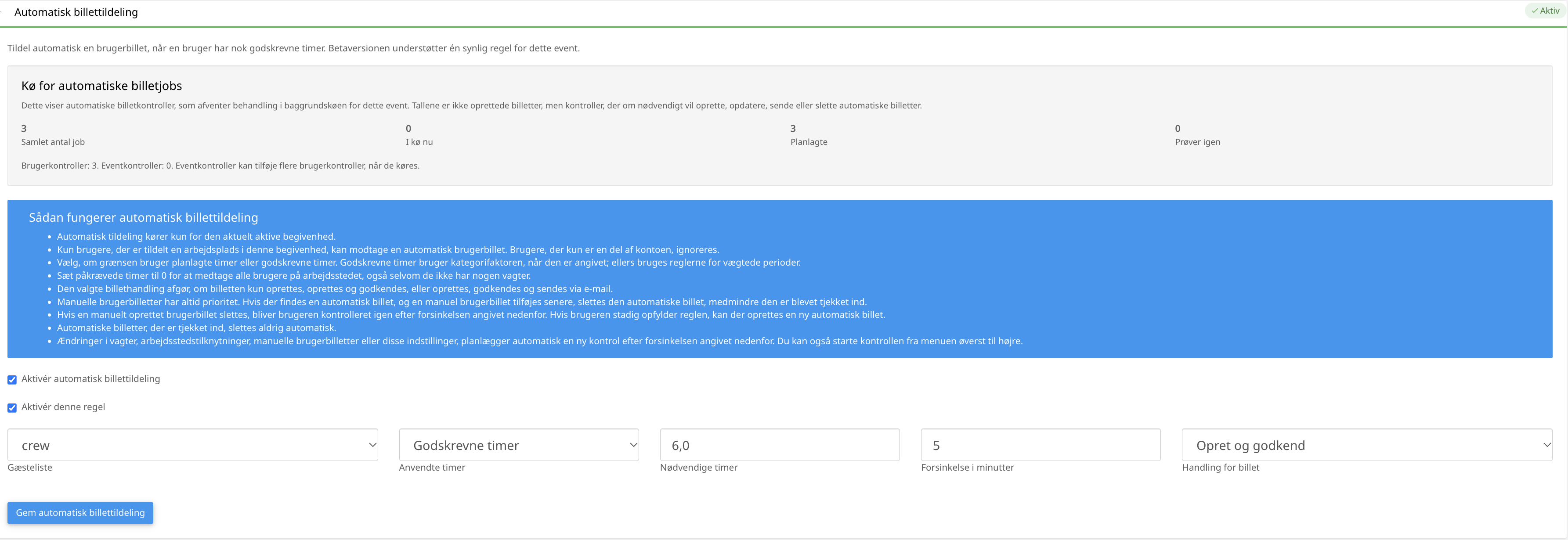
Billedet viser en eksempelindstilling på fem minutters forsinkelse. Tilpas gæsteliste, nødvendige timer, forsinkelse og handling til jeres eget arrangement.
Afprøv reglen før almindelig brug
- En testprofil under timekravet.
- En testprofil præcis på timekravet.
- Ændringer i vagter, herunder flytning fra en vagt til en anden.
- En profil med en eksisterende manuel brugerbillet.
- Ved test af e-mail: en testmodtager, arrangøren selv har adgang til.
6. Forstå manuelle og indtjekkede billetter
Manuelle brugerbilletter har prioritet. Hvis en manuel brugerbillet tilføjes senere, slettes en eksisterende automatisk billet, medmindre den automatiske billet er tjekket ind.
Slettes en manuel brugerbillet, kontrolleres brugeren igen efter forsinkelsen. En ny automatisk billet kan oprettes, hvis reglen fortsat er opfyldt.
7. Følg op på kontrollen
Ændringer i vagter, arbejdsstedstilknytning, manuelle brugerbilletter og regelindstillinger planlægger automatisk en kontrol. Kontrol kan også startes fra menuen øverst til højre.
Køoversigten viser kontroljobs, ikke antallet af oprettede billetter. Brug den til at følge kontrollen, og kontrollér selve brugerbilletterne, når I vil se resultatet.
Arbejd videre med fordeling af vagter i bemandingsoversigten.
Afsluttende tjekliste
Er billetreglen klar?
- Rigtig begivenhed og arbejdsstedstilknytning.
- Gæsteliste og timegrundlag valgt.
- Vægtning og nødvendigt timetal kontrolleret.
- Billethandling og forsinkelse valgt.
- Funktion og regel aktiveret.
- Testforløb gennemført.
- Samspil med manuelle og indtjekkede billetter forstået.
Spørgsmål og svar
Kan reglen bruge vægtede timer?
Ja. Vælg godskrevne timer som timegrundlag. En angivet kategorifaktor bruges i stedet for periodereglerne; ellers bruges periodereglerne.
Hvorfor er der en forsinkelse?
Den giver tid til at afslutte ændringer, eksempelvis at fjerne én vagt og tildele en ny, før billetgrundlaget vurderes. Den er ikke en garanti for præcis leveringstid.
Hvor kort kan forsinkelsen være?
Forsinkelsen kan sættes ned til ét minut. Skærmbilledet viser fem minutter som eksempelindstilling.
Bliver billetten altid sendt automatisk?
Nej. Kun handlingen med afsendelse via e-mail sender billetten. “Opret og godkend” opretter og godkender uden samtidig at sende den via e-mail.
Kan en profil uden arbejdssted få en automatisk billet?
Nej. Brugeren skal være tilknyttet et arbejdssted i den aktuelt aktive begivenhed. Det er ikke nok, at profilen findes på kontoen.
Hvad sker der med indtjekkede automatiske billetter?
Automatiske billetter, der er tjekket ind, slettes aldrig automatisk. Det gælder også, når der senere tilføjes en manuel brugerbillet.
Hvor mange regler understøtter den viste version?
Den viste betaversion understøtter én regel pr. event.
Sådan hjælper Crewnet
Crewnet forbinder vagtplanlægning med planlagte eller godskrevne timer og automatisk håndtering af brugerbilletter. I vælger gæsteliste, timekrav, forsinkelse og billethandling.
Efter jeres indstillinger kan billetten oprettes, godkendes og eventuelt sendes via e-mail. Kontrollér reglen på testprofiler og gennemgå samspillet med manuelle og indtjekkede billetter, før den bruges i det almindelige forløb.
Læs om frivilligadministration hos CrewnetIndholdet er senest gennemgået .
Relaterede guides
Fortsæt med et beslægtet emne.
Vægtede timer – gør vagtkrav tydelige og fordel indsatsen
Gør vagtkrav tydelige med vægtede perioder og kategorifaktorer. Se forskellen på planlagte og godskrevne timer og forbindelsen til billettildeling.
Planlægning og koordineringVagtplanlægning for frivillige – fra vagtkrav til bemandede hold
Planlæg vagter i Crewnet: afklar vagtkrav og kategorier, vælg selvvalg, ansøgning eller tildeling, og følg bemandingen med teamlederen.
Overblik og afviklingVagtdashboard – find hullerne og følg bemandingen
Brug Crewnets vagtdashboard til at afgrænse rapporten, finde huller i bemandingen og følge op på ledige vagter og ansøgninger.