Vagtdashboard – find hullerne og følg bemandingen
Et vagtdashboard hjælper jer med at se, hvor bemandingen er på plads, og hvor der stadig kræves handling. I Crewnet kan I afgrænse overblikket til en periode, et arbejdssted og vagtstart og derefter undersøge dækningen på tværs af dage, vagtgrupper og tidspunkter.
Senest opdateret · 7 min. læsning
Vælg periode og relevante filtre, og hent rapporten. Se først på den samlede dækning, og undersøg derefter, hvilke dage, arbejdssteder og vagtgrupper der mangler frivillige. Følg op på ledige vagter med ansøgninger, eller gå videre til bemandingsoversigten for at tildele vagter. Hent rapporten igen, når I vil se status efter ændringer.
1. Afgræns overblikket, før du læser tallene
Vælg først, hvad rapporten skal omfatte. Brug filtrene Startdato, Slutdato, Arbejdssted og Vagtstart, og vælg derefter “Hent rapport”. Brug “Nulstil”, når du vil nulstille filtrene og vælge en ny afgrænsning.
- Startdato: begyndelsen på den periode, I vil undersøge.
- Slutdato: slutningen på den valgte periode.
- Arbejdssted: det arbejdssted, rapporten skal afgrænses til.
- Vagtstart: afgræns overblikket efter vagtstart.
Tallene gælder den valgte afgrænsning. Har I valgt ét arbejdssted, viser rapporten ikke status for hele eventet. Kontrollér derfor filtrene, før I sammenligner tallene med et andet overblik.
Rul billedet sidelæns for at se hele udsnittet. Du kan også åbne en større visning og zoome ind.
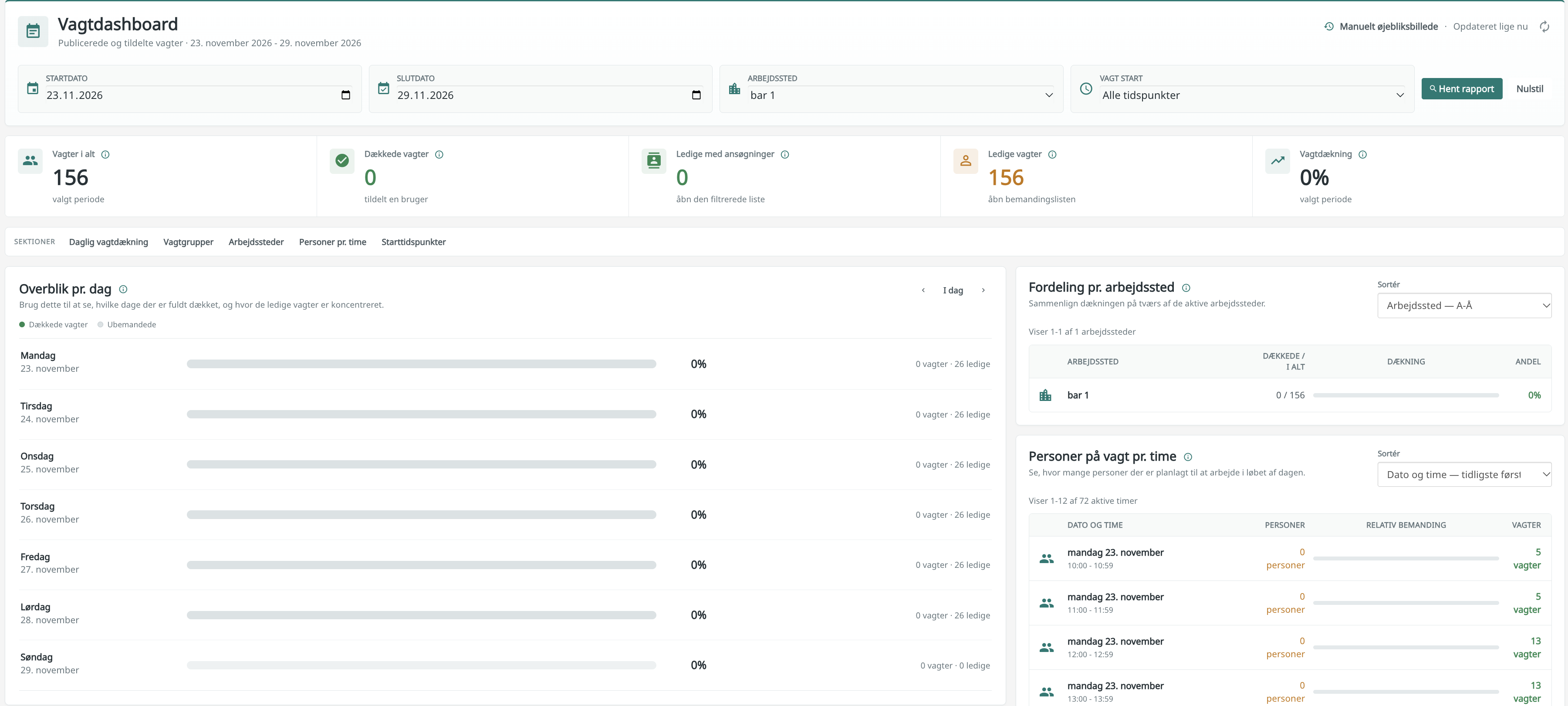
I skærmbilledet er perioden 23.–29. november 2026 og arbejdsstedet bar 1 valgt. Rapporten viser 156 vagter i alt, 0 dækkede vagter, 0 ledige med ansøgninger, 156 ledige vagter og 0 % vagtdækning. Tallene gælder det valgte arbejdssted, ikke nødvendigvis hele eventet.
2. Begynd med de fem nøgletal
| Nøgletal | Hvad hjælper det med? |
|---|---|
| Vagter i alt | Viser omfanget i den valgte periode og afgrænsning. |
| Dækkede vagter | Viser de vagter, der er tildelt en bruger. |
| Ledige med ansøgninger | Viser ledige vagter, hvor der er ansøgninger at følge op på. |
| Ledige vagter | Viser det resterende bemandingsbehov. |
| Vagtdækning | Viser dækningen i procent for den valgte afgrænsning. |
“Dækkede vagter” er i denne visning knyttet til tildeling. Det er ikke dokumentation for fremmøde eller nødvendigvis for frivilligbekræftelse. Guiden bruger brugerfladens ord “vagter”; tallene skal ikke omregnes til pladser eller unikke personer ud fra en antaget sammenhæng.
Ledige vagter med ansøgninger giver en konkret opfølgningsopgave: gennemgå ansøgningerne og afklar den videre tildeling. En høj samlet dækningsgrad kan samtidig skjule mangler på enkelte dage eller tidspunkter, så læs ikke det samlede procenttal alene.
3. Find de dage, der kræver handling
Brug “Overblik pr. dag” til at sammenligne dækkede og ubemandede vagter. Find dage med lav dækning, og brug dem som udgangspunkt for den videre gennemgang af arbejdssteder og vagtgrupper.
En dag uden planlagte vagter har ikke nødvendigvis et bemandingsproblem, selv om procentvisningen står på 0 %. Se på både antal og procent, før I beslutter, hvor der skal følges op.
I eksemplet står søndag den 29. november med 0 vagter og 0 ledige, men også 0 % dækning. Det er derfor ikke en dag, hvor rapporten viser et udækket bemandingsbehov.
4. Sammenlign arbejdssteder
I “Fordeling pr. arbejdssted” kan I se dækkede vagter i forhold til det samlede antal. Når rapportens afgrænsning omfatter flere arbejdssteder, kan I sammenligne dækningen og følge op med de relevante teamledere.
Et filter på ét arbejdssted begrænser sammenligningen. Hvis I vil undersøge forskelle mellem arbejdssteder, skal rapportens afgrænsning omfatte dem, I vil sammenligne. Hent rapporten igen efter ændringen.
5. Undersøg bemandingen hen over dagen
“Personer på vagt pr. time” viser antallet af planlagte personer i de enkelte tidsrum. Brug visningen til at forstå, hvordan bemandingen fordeler sig over dagen, og sammenhold antallet med det faktiske behov i det pågældende tidsrum.
Planlagte personer er ikke det samme som registreret fremmøde. En relativt høj bemanding på ét tidspunkt dokumenterer heller ikke i sig selv, at der er nok personer til opgaven. Vurdér bemandingen mod opgaver, belastning og nødvendige kompetencer.
6. Gå fra overblik til konkrete vagtgrupper
Tabellen “Vagtgrupper” viser detaljer om dato og dag, tidspunkt, arbejdssted, kategori samt ledige og samlede pladser i gruppen. Brug detaljerne til at finde de konkrete grupper, som kræver opfølgning.
Brug “Kun grupper med ledige pladser” og knappen “Anvend på tabellen”, når I vil fokusere på grupper med resterende bemandingsbehov. Se dato, tidspunkt og arbejdssted i sammenhæng, før I tager fat i den ansvarlige teamleder.
Rul billedet sidelæns for at se hele udsnittet. Du kan også åbne en større visning og zoome ind.

Billedet viser tabellens øverste del. Den synlige gruppe er Bar vagter på bar 1, mandag den 23. november kl. 10–16, med fem ledige pladser ud af fem. De øvrige rækker er ikke med på originalbilledet.
Sektionen “Starttidspunkter” er en yderligere indgang til overblikket. Her beskriver vi ikke flere funktioner eller detaljer end dem, der er dokumenteret i materialet.
7. Fra dashboard til handling
Dashboardet hjælper jer med at finde manglerne og prioritere opfølgningen. Bemandingsoversigten bruges til det konkrete arbejde med at tildele vagter.
- Afgræns rapportenVælg periode, arbejdssted og relevant vagtstart, og hent rapporten.
- Find de vigtigste manglerLæs nøgletallene, og undersøg dage, arbejdssteder, tidsrum og vagtgrupper.
- Følg op på ansøgningerGennemgå ansøgninger til ledige vagter, og afklar, hvem der skal følges op på.
- Tildel vagter i bemandingsoversigtenBrug bemandingsoversigten til at vælge en ledig plads, finde den relevante frivillige og tildele vagten.
- Følg op på frivilligbekræftelseHvis kategorien kræver frivilligbekræftelse, skal den frivillige efterfølgende godkende den tildelte vagt.
- Hent rapporten igenHent en ny rapport for at se status efter ændringerne. Det manuelle øjebliksbillede opdateres ikke automatisk.
Se, hvordan teamlederen tildeler vagter i bemandingsoversigten.
Afsluttende tjekliste
Tjekliste til opfølgningen
- Periode og filtre passer til det, vi vil undersøge.
- Opdateringstidspunktet er kendt.
- Ledige vagter med ansøgninger er gennemgået.
- Dage og arbejdssteder med mangler er identificeret.
- Bemandingen pr. time er vurderet mod behovet.
- Ansvarlige teamledere ved, hvad de skal følge op på.
- Rapporten hentes igen efter ændringer.
Spørgsmål og svar
Er vagtdashboardet live?
Nej. Det er et manuelt øjebliksbillede. Kontrollér opdateringstidspunktet, og vælg “Hent rapport” igen for at se en ny status.
Hvad betyder “Dækkede vagter”?
Det er vagter, der er tildelt en bruger. Tallet dokumenterer ikke fremmøde eller nødvendigvis frivilligbekræftelse.
Hvorfor kan en dag stå med 0 % uden at mangle frivillige?
Dagen kan være uden planlagte vagter. Se derfor på både antallet af vagter og dækningsprocenten.
Hvad er forskellen på vagtdashboardet og bemandingsoversigten?
Vagtdashboardet hjælper med at finde mangler og prioritere opfølgningen. Bemandingsoversigten bruges til at tildele konkrete vagter.
Viser “Personer på vagt pr. time”, hvem der er mødt?
Nej. Visningen handler om planlagte personer, ikke registreret fremmøde. Sammenhold antallet med bemandingsbehovet i tidsrummet.
Hvorfor ændrer tallene sig, når jeg vælger et arbejdssted?
Rapporten afgrænses til det valgte arbejdssted. Tallene beskriver derfor ikke længere nødvendigvis hele eventet.
Sådan kan Crewnet indgå
Crewnets vagtdashboard samler overblikket over publicerede og tildelte vagter i den valgte periode. Filtre, nøgletal og detaljer hjælper jer med at finde bemandingsbehov og prioritere opfølgningen.
Når der skal fordeles vagter, kan teamlederen arbejde videre i bemandingsoversigten.
Se bemandingsoversigten i vagtplanlægningsguiden.
Læs om frivilligadministration hos CrewnetIndholdet er senest gennemgået .
Relaterede guides
Fortsæt med et beslægtet emne.
Vagtplanlægning for frivillige – fra vagtkrav til bemandede hold
Planlæg vagter i Crewnet: afklar vagtkrav og kategorier, vælg selvvalg, ansøgning eller tildeling, og følg bemandingen med teamlederen.
Planlægning og koordineringVægtede timer – gør vagtkrav tydelige og fordel indsatsen
Gør vagtkrav tydelige med vægtede perioder og kategorifaktorer. Se forskellen på planlagte og godskrevne timer og forbindelsen til billettildeling.